
HTML DOM 表单 autocomplete 属性
htmlweb developmentfront end technology更新于 2024/5/29 5:32:17
HTML DOM 表单 autocomplete 属性与表单元素的 autocomplete 属性相关联。使用 autocomplete 属性,我们可以设置或返回给定表单的 autocomplete 属性值。此属性指定输入字段是否应根据用户之前在文本字段中输入的文本自动完成用户正在输入的文本。
如果表单的 autocomplete 属性已启用,则可以关闭特定输入字段的 autocomplete 属性,反之亦然。
语法
以下是语法 −
设置自动完成属性 −
formObject.autocomplete = on|off
此处,"on"为默认值,浏览器会尝试根据之前的文本自动完成用户输入的值。将其设置为关闭意味着浏览器将不会完成用户输入,用户必须自己输入值。
示例
让我们看一个自动完成属性的示例 −
<!DOCTYPE html>
<html>
<head>
<style>
   form{
      border:2px solid blue;
      margin:2px;
      padding:4px;
   }
</style>
<script>
   function changeAuto() {
      document.getElementById("FORM1").autocomplete = "on";
      document.getElementById("Sample").innerHTML = "The input text will now be autocomplete
";
   }
</script>
</head>
<body>
<h1>Form autocomplete property example</h1>
<form id="FORM1" autocomplete="off">
<label>User Name <input type="text" name="usrN"></label> <br><br>
<label>Password <input type="password" name="pass"></label>
</form>
<br>
<button onclick="changeAuto()">CHANGE</button>
<p id="Sample"></p>
</body>
</html>
输出
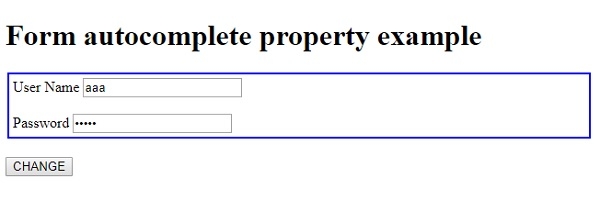
这将产生以下输出 −
点击"更改"按钮并在"用户名"字段中输入文本 −
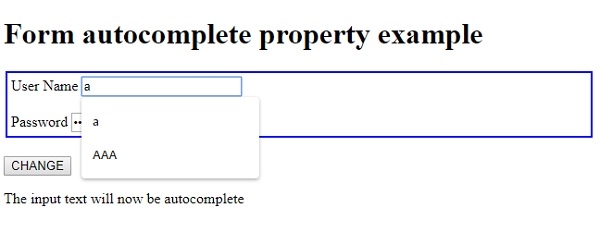
在上面的例子中 −
我们创建了一个 id 为"Form1"的表单,并将自动完成功能设置为"关闭"。这意味着用户必须自行输入值,而无需借助 Web 浏览器的自动完成功能。该表单还包含一个文本字段和一个密码字段 −
<form id="FORM1" autocomplete="off">
<label>User Name <input type="text" name="usrN"></label> <br><br>
<label>Password <input type="password" name="pass"></label>
</form>
然后,我们创建了一个按钮"CHANGE",当用户点击该按钮时,它将执行 changeAuto() 方法 −
<button onclick="changeAuto()">CHANGE</button>
changeAuto() 方法使用 getElementById() 方法获取表单元素,并将其 autocomplete 属性从 “off” 设置为 “on”。我们使用 id 为 "Sample" 的段落的 innerHTML 属性,通过向用户显示文本来展示此更改 −
function changeAuto() {
   document.getElementById("FORM1").autocomplete = "on";
   document.getElementById("Sample").innerHTML = "The input text will now be autocomplete ";
}
相关文章
有用资源
html 参考教程 - 该教程包含有关 html 的更多信息:https://www.cainiaomax.com/html/

