
如何在 Android 中实现画中画 (PIP)?
Android 上的 PiP 功能允许用户在同时使用其他应用的同时观看视频或参与其他内容,从而轻松地进行多任务处理。这种创新功能可确保您始终能够控制设备,即使在享受媒体娱乐时也是如此。包含视频或内容的小型浮动窗口可实现这些活动,并通过使任务更易于同时管理来增强用户体验。
要将画中画功能添加到 Android 应用,开发人员需要利用 Android 框架中提供的特定 API 和功能。PiP 通过在应用内提供无缝多任务处理来增强用户体验。本综合指南将介绍在 Android 应用中轻松实现 PiP 所需的必要步骤和技术。
画中画 (PIP)
PiP,也称为画中画,是一种方便的功能,可让用户在其设备上进行多任务处理。他们可以在单独的小窗口或叠加层中查看媒体内容并与之交互,同时访问其他应用程序。
用户现在可以使用 PiP 功能更有效地进行多任务处理,该功能使他们能够继续观看视频 - 无论是电影还是视频通话,该窗口位于其他应用程序窗口之上,紧凑且可调整大小。
PiP 窗口提供了充足的自定义空间,允许用户在屏幕上移动、根据自己的方便调整窗口大小,甚至与其交互。这样可以在设备上执行其他任务的同时无缝且不间断地消费媒体内容。
方法
使用 Java 在 Android 应用程序中实现画中画 (PiP) 可以通过多种方式完成。本文介绍了实现画中画功能的三种常用方法:
在媒体播放器中使用画中画模式
在自定义视频播放器中使用画中画模式
在 WebView 中使用画中画模式
在媒体播放器中使用画中画模式
此方法涉及创建 MediaSessionCompat 对象并使用 MediaPlayer 处理媒体播放。您设置媒体控件和操作,注册 MediaSessionCompat.Callback 来处理 PiP 回调,并使用 setPictureInPictureParams() 方法进入画中画模式。
算法
创建 MediaSessionCompat 对象并使用 MediaPlayer 或其他媒体播放器处理媒体播放。
设置媒体控件和播放操作。
注册 MediaSessionCompat.Callback 来处理与 PiP 相关的回调。
使用 setPictureInPictureParams() 方法进入画中画模式。
示例
import android.app.Activity;
import android.media.MediaPlayer;
import android.os.Bundle;
import android.support.v4.media.session.MediaSessionCompat;
import android.util.Log;
import android.view.View;
import android.widget.Button;

public class MainActivity extends Activity {
   private MediaPlayer mediaPlayer;
   private MediaSessionCompat mediaSession;

   @Override
   protected void onCreate(Bundle savedInstanceState) {
      super.onCreate(savedInstanceState);
      setContentView(R.layout.activity_main);

      // Create a MediaSessionCompat object
      mediaSession = new MediaSessionCompat(this, "MyMediaSession");

      // Set up media controls and actions
      MediaSessionCompat.Callback callback = new MediaSessionCompat.Callback() {
         @Override
         public void onPictureInPictureModeChanged(boolean isInPictureInPictureMode) {
            if (isInPictureInPictureMode) {
               // Update UI for Picture-in-Picture mode
            } else {
               // Update UI when PiP mode is exited
            }
         }
         // Other media callbacks...
      };
      mediaSession.setCallback(callback);

      // Initialize MediaPlayer
      mediaPlayer = MediaPlayer.create(this, R.raw.video);

      Button pipButton = findViewById(R.id.pip_button);
      pipButton.setOnClickListener(new View.OnClickListener() {
         @Override
         public void onClick(View v) {
            // Enter Picture-in-Picture mode
            PictureInPictureParams.Builder builder = new PictureInPictureParams.Builder();
            enterPictureInPictureMode(builder.build());
         }
      });
   }

   @Override
   protected void onDestroy() {
      super.onDestroy();
      // Release resources
      mediaPlayer.release();
      mediaSession.release();
   }
}
输出
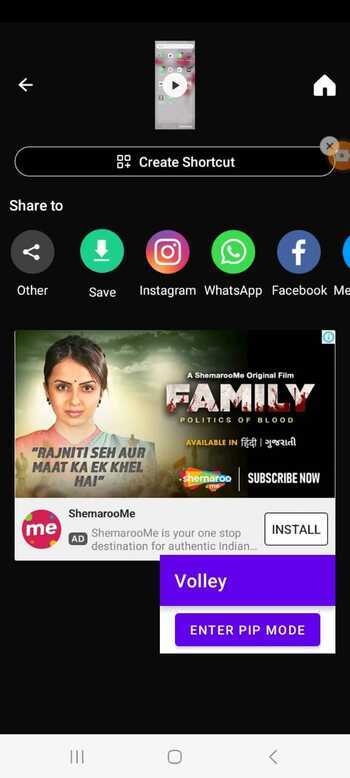
使用自定义视频播放器实现画中画模式
在这里,您可以使用 SurfaceView 或 TextureView 实现自定义视频播放器来显示视频。您可以在自定义播放器中处理视频播放和控件,并使用 enterPictureInPictureMode() 方法管理到画中画模式的转换。
算法
使用 SurfaceView 或 TextureView 实现自定义视频播放器来显示视频。
处理自定义播放器中的视频播放和控件。
使用 enterPictureInPictureMode() 方法管理到画中画模式的转换。
示例
import android.app.Activity;
import android.content.res.Configuration;
import android.os.Bundle;
import android.util.Rational;
import android.view.View;
import android.widget.Button;

public class MainActivity extends Activity {
   private CustomVideoPlayerView playerView;

   @Override
   protected void onCreate(Bundle savedInstanceState) {
      super.onCreate(savedInstanceState);
      setContentView(R.layout.activity_main);

      playerView = findViewById(R.id.player_view);

      Button pipButton = findViewById(R.id.pip_button);
      pipButton.setOnClickListener(new View.OnClickListener() {
         @Override
         public void onClick(View v) {
            enterPictureInPictureMode();
         }
      });
   }

   @Override
   protected void onPictureInPictureModeChanged(boolean isInPictureInPictureMode, Configuration newConfig) {
      super.onPictureInPictureModeChanged(isInPictureInPictureMode, newConfig);

      if (isInPictureInPictureMode) {
         // Update UI for Picture-in-Picture mode
         playerView.hideControls();
      } else {
         // Update UI when PiP mode is exited
         playerView.showControls();
      }
   }
}
输出
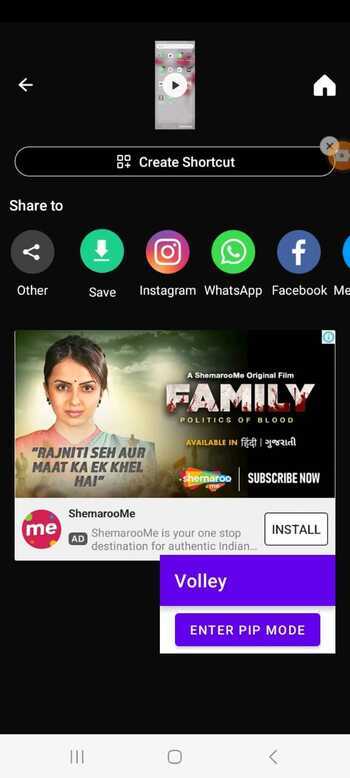
使用 WebView 的画中画模式
此方法涉及使用 WebView.loadUrl() 在 WebView 中加载视频或媒体内容。您可以实现视频播放所需的 WebView 回调,检测视频何时应进入画中画模式,并调用 enterPictureInPictureMode() 以启动画中画模式的转换。
算法
使用 WebView.loadUrl() 在 WebView 中加载视频或媒体内容。
实现视频播放所需的 WebView 回调。
检测视频何时应进入画中画模式并调用 enterPictureInPictureMode()。
示例
import android.app.Activity;
import android.os.Bundle;
import android.view.View;
import android.webkit.WebChromeClient;
import android.webkit.WebSettings;
import android.webkit.WebView;
import android.webkit.WebViewClient;

public class MainActivity extends Activity {
   private WebView webView;

   @Override
   protected void onCreate(Bundle savedInstanceState) {
      super.onCreate(savedInstanceState);
      setContentView(R.layout.activity_main);

      webView = findViewById(R.id.webview);
      webView.setWebChromeClient(new WebChromeClient());
      webView.setWebViewClient(new WebViewClient());
      WebSettings webSettings = webView.getSettings();
      webSettings.setJavaScriptEnabled(true);

      Button pipButton = findViewById(R.id.pip_button);
      pipButton.setOnClickListener(new View.OnClickListener() {
         @Override
         public void onClick(View v) {
            enterPictureInPictureMode();
         }
      });

      webView.loadUrl("https://www.example.com/video");
   }

   @Override
   protected void onStop() {
      super.onStop();
      webView.onPause();
      webView.pauseTimers();
   }

   @Override
   protected void onResume() {
      super.onResume();
      webView.resumeTimers();
      webView.onResume();
   }

   @Override
   protected void onDestroy() {
      super.onDestroy();
      webView.destroy();
   }
}
输出
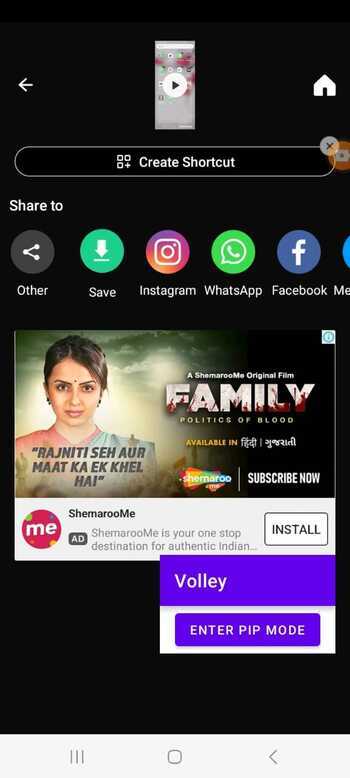
结论
开发人员可以使用画中画 (PiP) 来改善 Android 中的用户体验。此功能让用户可以在使用其他应用时执行多任务并在小覆盖层中查看媒体内容。通过使用媒体播放器、自定义视频播放器或 WebView 方法实现 PiP,开发人员可以为用户提供无缝且便捷的多任务体验。最终,这提高了 Android 应用程序的可用性和参与度。
相关文章
有用资源
java 参考教程 - 该教程包含有关 java 的更多信息:https://www.cainiaomax.com/java/