
如何在 Android 中实现 PDF 选择器?
通过在 Android 应用程序中添加 PDF 选择器,用户可以轻松地在应用程序内选择和使用 PDF 文件。此功能可增强用户体验,因为它允许无缝访问重要文档。要集成此功能,开发人员需要为 PDF 文件添加特定的文件选择器组件,使用户能够浏览设备存储并选择文件。然后,他们可以查看、编辑或共享文档。通过遵循简单的步骤,开发人员可以将此功能实现到他们的 Android 应用程序中,使用户与 PDF 文件的交互更加方便。
便携式文档格式(通常称为 PDF)是由 Adobe Systems 开发的一种广为人知的文件格式。其目的是提供一种不受任何软件、硬件或操作系统限制的通用文档表示方式。PDF 文件的独特之处在于它们能够在不同平台上统一保留文档的布局、字体、格式和图像。这使它们成为全球共享和查看文档的理想媒介。
PDF 具有高度的通用性,可以包含文本、图像、超链接、表格、表单和多媒体等一系列元素。它们广泛用于报告、合同、小册子、手册和电子书。它们最显著的优势之一是平台独立性;用户可以通过利用 PDF 阅读器应用程序在运行各种操作系统的不同设备上访问和与它们交互。
方法
要使用 Java 在 Android 应用程序中实现 PDF 选择器,您可以遵循几种方法。以下是三种常见方法:
使用 Intent
使用文件选择器库
使用存储访问框架 (SAF)
使用 Intent
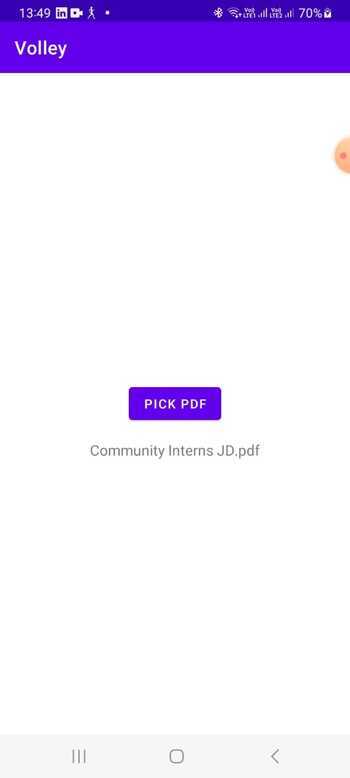
此方法涉及启动一个意图,其中操作为 ACTION_GET_CONTENT,MIME 类型设置为 application/pdf。这将打开系统文件选择器,允许用户选择 PDF 文件。在 onActivityResult 方法中收到结果后,您可以根据返回的数据检索所选的 PDF 文件。
算法
使用 ACTION_GET_CONTENT 意图,并将 MIME 类型设置为 application/pdf。
启动意图并在 onActivityResult 方法中处理结果以检索所选的 PDF 文件。
示例
//MainActivity.java
package com.example.volley;

import android.app.Activity;
import android.content.Intent;
import android.database.Cursor;
import android.net.Uri;
import android.os.Bundle;
import android.provider.OpenableColumns;
import android.view.View;
import android.widget.Button;
import android.widget.TextView;
import android.widget.Toast;

import androidx.activity.result.ActivityResult;
import androidx.activity.result.ActivityResultLauncher;
import androidx.activity.result.contract.ActivityResultContracts;
import androidx.appcompat.app.AppCompatActivity;

public class MainActivity extends AppCompatActivity {

   private Button pickPdfButton;
   private TextView selectedPdfTextView;

   private ActivityResultLauncher<Intent> pdfPickerLauncher;

   @Override
   protected void onCreate(Bundle savedInstanceState) {
      super.onCreate(savedInstanceState);
      setContentView(R.layout.activity_main);

      pickPdfButton = findViewById(R.id.pick_pdf_button);
      selectedPdfTextView = findViewById(R.id.selected_pdf_text_view);

      pickPdfButton.setOnClickListener(new View.OnClickListener() {
         @Override
         public void onClick(View v) {
            openPdfPicker();
         }
      });

      pdfPickerLauncher = registerForActivityResult(new ActivityResultContracts.StartActivityForResult(),
            result -> {
               if (result.getResultCode() == Activity.RESULT_OK) {
                  Intent data = result.getData();
                  if (data != null) {
                     Uri pdfUri = data.getData();
                     String pdfName = getFileName(pdfUri);
                     selectedPdfTextView.setText(pdfName);
                     // Do something with the selected PDF file
                  }
               } else {
                  Toast.makeText(MainActivity.this, "No PDF selected", Toast.LENGTH_SHORT).show();
               }
            });
   }

   private void openPdfPicker() {
      Intent intent = new Intent(Intent.ACTION_OPEN_DOCUMENT);
      intent.setType("application/pdf");
      pdfPickerLauncher.launch(intent);
   }

   private String getFileName(Uri uri) {
      String result = null;
      if (uri.getScheme().equals("content")) {
         try (Cursor cursor = getContentResolver().query(uri, null, null, null, null)) {
            if (cursor != null && cursor.moveToFirst()) {
               int columnIndex = cursor.getColumnIndex(OpenableColumns.DISPLAY_NAME);
               if (columnIndex != -1) {
                  result = cursor.getString(columnIndex);
               }
            }
         }
      }
      if (result == null) {
         result = uri.getLastPathSegment();
      }
      return result;
   }
}

//activity_main.xml
<?xml version="1.0" encoding="utf-8"?>
<RelativeLayout xmlns:android="http://schemas.android.com/apk/res/android"
   xmlns:tools="http://schemas.android.com/tools"
   android:layout_width="match_parent"
   android:layout_height="match_parent"
   tools:context=".MainActivity">

   <Button
      android:id="@+id/pick_pdf_button"
      android:layout_width="wrap_content"
      android:layout_height="wrap_content"
      android:text="Pick PDF"
      android:layout_centerInParent="true"/>

   <TextView
      android:id="@+id/selected_pdf_text_view"
      android:layout_width="wrap_content"
      android:layout_height="wrap_content"
      android:textSize="16sp"
      android:layout_below="@id/pick_pdf_button"
      android:layout_marginTop="16dp"
      android:layout_centerHorizontal="true"/>

</RelativeLayout>
输出
使用文件选择器库
此方法需要将文件选择器库集成到您的 Android 项目中,例如 android-filepicker、TedPicker 或 MaterialFilePicker。这些库提供预构建的组件,允许您显示和过滤文件,包括 PDF。通过配置库并实现必要的回调,您可以从用户的文件选择中检索所选的 PDF 文件。
算法
将文件选择器库(例如 android-filepicker、TedPicker 或 MaterialFilePicker)集成到您的项目中。
配置库以过滤并仅显示 PDF 文件。
实现必要的回调或侦听器以检索所选的 PDF 文件。
示例
// 步骤 1:将文件选择器库添加到项目的依赖项中
implementation 'com.github.jaiselrahman:FilePicker:2.4.1'

// 步骤 2:在您的 AndroidManifest.xml 中请求必要的权限文件
<uses-permission android:name="android.permission.READ_EXTERNAL_STORAGE" />

// 步骤 3:在布局文件中创建一个按钮来触发 PDF 选择器
<Button
android:id="@+id/btnPickPDF"
android:layout_width="wrap_content"
android:layout_height="wrap_content"
android:text="Pick PDF" />

// 步骤 4:在活动或片段中,初始化文件选择器库
FilePicker filePicker = new FilePicker(this);

// 步骤 5:设置要选择的文件类型(在本例中为 PDF 文件)
filePicker.setFileTypes(new String[]{".pdf"});

// 步骤 6:设置文件选择器监听器来处理所选的 PDF 文件
import android.Manifest;
import android.content.pm.PackageManager;
import android.os.Bundle;
import android.view.View;
import android.widget.Button;
import android.widget.Toast;

import androidx.annotation.NonNull;
import androidx.appcompat.app.AppCompatActivity;
import androidx.core.app.ActivityCompat;
import androidx.core.content.ContextCompat;

import com.nbsp.materialfilepicker.MaterialFilePicker;
import com.nbsp.materialfilepicker.ui.FilePickerActivity;

import java.util.regex.Pattern;

public class MainActivity extends AppCompatActivity {

   private static final int PERMISSION_REQUEST_CODE = 1;

   private Button btnPickPDF;

   @Override
   protected void onCreate(Bundle savedInstanceState) {
      super.onCreate(savedInstanceState);
      setContentView(R.layout.activity_main);

      btnPickPDF = findViewById(R.id.btnPickPDF);
      btnPickPDF.setOnClickListener(new View.OnClickListener() {
         @Override
         public void onClick(View v) {
            checkPermissionsAndPickFile();
         }
      });
   }

   private void checkPermissionsAndPickFile() {
      if (ContextCompat.checkSelfPermission(this,
            Manifest.permission.READ_EXTERNAL_STORAGE) != PackageManager.PERMISSION_GRANTED) {
         ActivityCompat.requestPermissions(this,
               new String[]{Manifest.permission.READ_EXTERNAL_STORAGE},
               PERMISSION_REQUEST_CODE);
      } else {
         startFilePicker();
      }
   }

   private void startFilePicker() {
      new MaterialFilePicker()
            .withActivity(this)
            .withRequestCode(PERMISSION_REQUEST_CODE)
            .withFilter(Pattern.compile(".*\.pdf$"))
            .withHiddenFiles(true)
            .start();
   }

   @Override
   public void onRequestPermissionsResult(int requestCode, @NonNull String[]
permissions, @NonNull int[] grantResults) {
      if (requestCode == PERMISSION_REQUEST_CODE) {
         if (grantResults.length > 0 && grantResults[0] == PackageManager.PERMISSION_GRANTED) {
            startFilePicker();
         } else {
            Toast.makeText(this, "Permission denied", Toast.LENGTH_SHORT).show();
         }
      }
   }

   @Override
   protected void onActivityResult(int requestCode, int resultCode, Intent data) {
      super.onActivityResult(requestCode, resultCode, data);

      if (requestCode == PERMISSION_REQUEST_CODE && resultCode == RESULT_OK) {
         String filePath = data.getStringExtra(FilePickerActivity.RESULT_FILE_PATH);
         if (filePath != null) {
            // Handle the selected PDF file here
            // You can perform operations like displaying the file name or opening the file
            File file = new File(filePath);
            // Do something with the file
         }
      }
   }
}
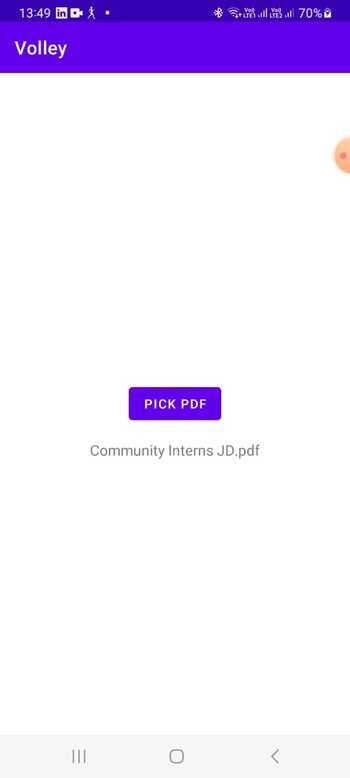
输出
使用存储访问框架 (SAF)
要开始在应用中选择 PDF 文件,第一步是通过应用清单请求 READ_EXTERNAL_STORAGE 权限。之后,使用专门针对 PDF 的 Intent.ACTION_OPEN_DOCUMENT 意图启动文件选择器系统。收到 onActivityResult 方法的结果后,访问所选 PDF 的 URI 以对其执行其他操作。
算法
首先在应用的清单中请求 READ_EXTERNAL_STORAGE 权限。
使用 Intent.ACTION_OPEN_DOCUMENT 意图允许用户使用系统的文件选择器选择 PDF 文件。
处理 onActivityResult 方法中的结果以获取所选 PDF 文件的 URI。
示例
import android.app.Activity;
import android.content.Intent;
import android.net.Uri;
import android.os.Bundle;
import android.provider.DocumentsContract;
import android.view.View;
import android.widget.Button;

public class MainActivity extends Activity {

   private static final int REQUEST_CODE_PICK_PDF = 1;

   private Button pickPdfButton;

   @Override
   protected void onCreate(Bundle savedInstanceState) {
      super.onCreate(savedInstanceState);
      setContentView(R.layout.activity_main);

      pickPdfButton = findViewById(R.id.pick_pdf_button);
      pickPdfButton.setOnClickListener(new View.OnClickListener() {
         @Override
         public void onClick(View v) {
            Intent intent = new Intent(Intent.ACTION_OPEN_DOCUMENT);
            intent.setType("application/pdf");
            intent.addCategory(Intent.CATEGORY_OPENABLE);
            startActivityForResult(intent, REQUEST_CODE_PICK_PDF);
         }
      });
   }

   @Override
   protected void onActivityResult(int requestCode, int resultCode, Intent data) {
      super.onActivityResult(requestCode, resultCode, data);

      if (requestCode == REQUEST_CODE_PICK_PDF && resultCode == RESULT_OK) {
         if (data != null) {
            Uri uri = data.getData();
            if (uri != null) {
               String pdfPath = getPathFromUri(uri);
               // Do something with the selected PDF file path
            }
         }
      }
   }

   private String getPathFromUri(Uri uri) {
      String path = null;
      if (DocumentsContract.isDocumentUri(this, uri)) {
         String documentId = DocumentsContract.getDocumentId(uri);
         if (documentId.startsWith("raw:")) {
            path = documentId.substring(4);
         } else {
            String[] split = documentId.split(":");
            if (split.length >= 2) {
               String type = split[0];
               String id = split[1];
               Uri contentUri = null;
               if ("primary".equalsIgnoreCase(type)) {
                  contentUri = Uri.parse("content://media/external/file/" + id);
               } else {
                  contentUri = Uri.parse("content://com.android.externalstorage.documents/document/" + id);
               }
               String[] projection = {DocumentsContract.MediaColumns.DATA};
               Cursor cursor = getContentResolver().query(contentUri, projection, null, null, null);
               if (cursor != null && cursor.moveToFirst()) {
                  int columnIndex = cursor.getColumnIndexOrThrow(DocumentsContract.MediaColumns.DATA);
                  path = cursor.getString(columnIndex);
                  cursor.close();
               }
            }
         }
      }
      return path;
   }
}
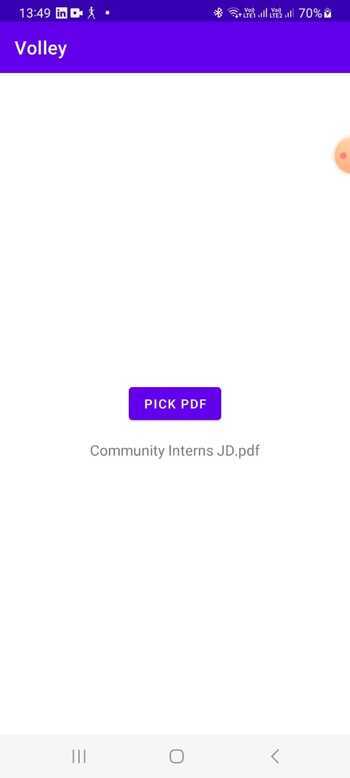
输出
结论
在本教程中,在 Android 应用程序中实现 PDF 选择器可让用户方便地在应用程序内选择和与 PDF 文件交互。通过集成使用意图、文件选择器库或存储访问框架等方法,开发人员可以提供无缝且用户友好的 PDF 文档访问和使用体验。无论是通过系统文件选择器、自定义文件选择器对话框还是 URI 检索,所选方法都可以根据应用程序的特定要求进行定制,并增强处理 PDF 文件的整体功能。
相关文章
有用资源
java 参考教程 - 该教程包含有关 java 的更多信息:https://www.cainiaomax.com/java/