
电子表格用户的 Python
pythonserver side programmingprogramming更新于 2025/5/18 14:04:17
Excel 是最著名的电子表格,几乎每个计算机用户都习惯通过电子表格管理数据。最终,一些 Python 程序必须与 Excel 交互。许多 Python 库可用于创建、读取和写入 Excel 文件。我们将在下面看到一些此类重要库的示例。
使用 openpyxl
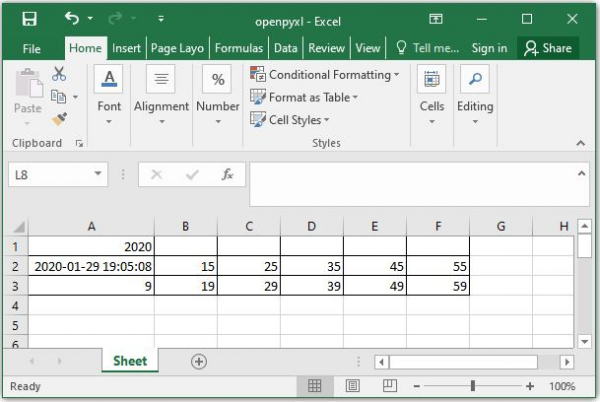
此库可以读取/写入 Excel 2010 xlsx/xlsm/xltx/xltm 文件。在下面的示例中,我们创建一个 Excel 工作表,将数据分配给其单元格,最后将文件保存到所需位置。该模块有许多内置方法可用于此。我们在下面看到这些方法的使用。
示例
#openpyxl
from openpyxl import Workbook
Spreadsheet = Workbook()

# 获取活动工作表
worksheet = Spreadsheet.active

# 数据可以直接分配给单元格
worksheet['A1'] = 50

# 行也可以追加
worksheet.append([5, 15, 25, 35, 45, 55])
worksheet.append([9, 19, 29, 39, 49, 59])

# Python 类型将自动转换
import datetime
t1 = datetime.datetime.now()
worksheet['A1'] = t1.year
worksheet['A2'] = t1

# 保存文件
Spreadsheet.save("E:\openpyxl.xlsx")
输出
运行上述代码得到以下结果 −
使用 xlwt
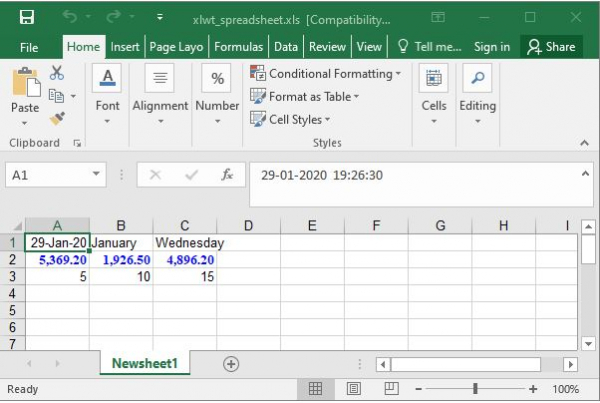
这是一个供开发人员使用的库,用于生成与 Microsoft Excel 95 至 2003 版兼容的电子表格文件。我们不仅可以将值写入单元格,还可以格式化值。值可以设为粗体、彩色、斜体等。还可以控制字体大小。在下面的例子中,我们格式化所写的数字并将其变为蓝色。
示例
import xlwt
from datetime import datetime

Spreadsheet = xlwt.Workbook()
worksheet = Spreadsheet.add_sheet('Newsheet1')

format1 = xlwt.easyxf('font: name Times New Roman, color-index blue, bold on', num_format_str='#,##0.00')
format2 = xlwt.easyxf(num_format_str='D-MMM-YY')

worksheet.write(0, 0, datetime.now(), format2)
worksheet.write(0, 1, datetime.now().strftime("%B"),format2)
worksheet.write(0, 2, datetime.now().strftime("%A"),format2)
worksheet.write(1, 0, 5369.2, format1)
worksheet.write(1, 1, 1926.5,format1)
worksheet.write(1, 2, 4896.2,format1)
worksheet.write(2, 0, 5)
worksheet.write(2, 1, 10)
worksheet.write(2, 2, xlwt.Formula("A3+B3"))
Spreadsheet.save('E:\xlwt_spreadsheet.xls')
输出
运行上述代码得到以下结果 −
使用 xlsxwriter
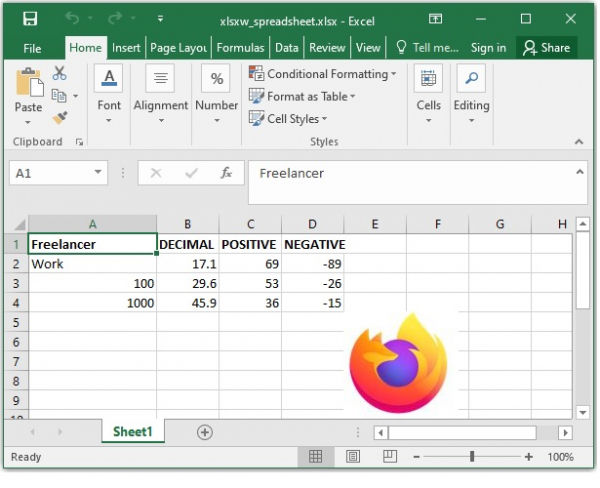
此模块可以创建 2007 版的 excel 文件。它的功能比上述 excel 文件创建模块要多得多。它可以将文本、数字、公式和超链接写入多个工作表。在下面的示例中,我们不仅对工作表中的文本进行格式化,而且还向工作表添加了图像。
示例
import xlsxwriter
Spreadsheet = xlsxwriter.Workbook('E:\xlsxw_spreadsheet.xlsx')
sheet = Spreadsheet.add_worksheet()
sheet.set_column('A:A', 18)

# 添加粗体格式以用于突出显示单元格。
bold = Spreadsheet.add_format({'bold': True})

#简单文本。
sheet.write('A1','Freelancer',bold)
sheet.write('A2','Work')
sheet.write('A3', 100)
sheet.write('A4', 1000)

sheet.write('B1','DECIMAL', bold)
sheet.write('B2', 17.1)
sheet.write('B3', 29.6)
sheet.write('B4', 45.9)

sheet.write('C1', 'POSITIVE',bold)
sheet.write('C2', 69)
sheet.write('C3', 53)
sheet.write('C4', 36)

sheet.write('D1','NEGATIVE',bold)
sheet.write('D2', -89)
sheet.write('D3', -26)
sheet.write('D4', -15)

# 插入图片。
sheet.insert_image('E5', 'E:\firefox.JPG')
Spreadsheet.close()
输出
运行上述代码得到以下结果 −
相关文章
有用资源
python 参考教程 - 该教程包含有关 python 的更多信息:https://www.cainiaomax.com/python/