
HTML DOM video 视频对象
htmlweb developmentfront end technology更新于 2024/1/30 17:48:17
HTML 中的 HTML DOM 视频对象代表 <video>元素。
创建 <video> 元素
var videoObject = document.createElement(“VIDEO”)
此处,“videoObject” 可以具有以下属性 −
| 属性 |
描述 |
|---|---|
| audioTracks |
返回一个代表可用音轨的 AudioTrackList 对象 |
| autoplay |
设置/返回视频是否应在准备就绪后立即开始播放 |
| buffered |
返回一个 TimeRanges 对象,该对象表示视频的缓冲部分 |
| controller |
返回一个 MediaController 对象,该对象表示视频的当前媒体控制器 |
| controls |
设置/返回视频是否应包含控件显示(播放/暂停等) |
| crossOrigin |
设置/返回视频的 CORS 设置 |
| currentSrc |
返回当前视频的 URL |
| currentTime |
设置/返回视频的当前播放位置(以秒为单位) |
| defaultMuted |
设置/返回视频是否默认静音 |
| defaultPlaybackRate |
设置/返回视频的默认播放速度 |
| duration |
返回视频时长(以秒为单位) |
| ended |
返回视频播放是否结束 |
| error |
返回一个 MediaError 对象,表示视频的错误状态 |
| height |
设置/返回视频高度属性的值 |
| loop |
设置/返回视频每次播放结束后是否重新开始播放 |
| mediaGroup |
设置/返回视频所属媒体组的名称 |
| muted |
设置/返回视频声音是否关闭 |
| networkState |
返回视频当前网络状态 |
| paused |
返回视频是否暂停 |
| playbackRate |
设置/返回视频播放速度 |
| played |
返回一个 TimeRanges 对象,表示视频已播放的部分 |
| poster |
设置/返回视频 poster 属性的值 |
| preload |
设置/返回视频 preload 属性的值 |
| readyState |
返回视频的当前就绪状态 |
| seekable |
返回一个 TimeRanges 对象,该对象表示视频的可定位部分 |
| seeking |
返回用户当前是否正在视频中定位 |
| src |
设置/返回视频的 src 属性值视频 |
| startDate |
返回一个表示当前时间偏移的 Date 对象 |
| textTracks |
返回一个表示可用文本轨道的 TextTrackList 对象 |
| videoTracks |
返回一个表示可用视频轨道的 VideoTrackList 对象 |
| volume |
设置/返回视频的音量 |
| width |
设置/返回视频宽度属性的值 |
让我们看一个属性的示例,即 HTML DOM 视频 networkState 属性 −
示例
<!DOCTYPE html>
<html>
<head>
<title>HTML DOM Video networkState</title>
<style>
   * {
      padding: 2px;
      margin:5px;
   }
   form {
      width:70%;
      margin: 0 auto;
      text-align: center;
   }
   input[type="button"] {
      border-radius: 10px;
   }
</style>
</head>
<body>
   <form>
      <fieldset>
         <legend>HTML-DOM-Video-networkState</legend>
         <video id="demo" width="320" controls><source    src="http://www.tutorialspoint.com/html5/foo.mp4" type="video/mp4"></video><br>
         <input type="button" onclick="setTrackDetails()" value="Set Source">
         <input type="button" onclick="getTrackDetails()" value="Get Network State">
         <div id="divDisplay"></div>
      </fieldset>
   </form>
<script>
   var divDisplay = document.getElementById("divDisplay");
   var demo = document.getElementById("demo");
   var srcOfMedia = 'http://www.tutorialspoint.com/html5/foo.mp4';
   function getTrackDetails() {
      divDisplay.textContent = 'Network State: '+demo.networkState;
   }
   function setTrackDetails() {
      demo.src = srcOfMedia;
      demo.load();
   }
</script>
</body>
</html>
输出
点击‘获取网络状态’按钮,但未定义来源 &inus;
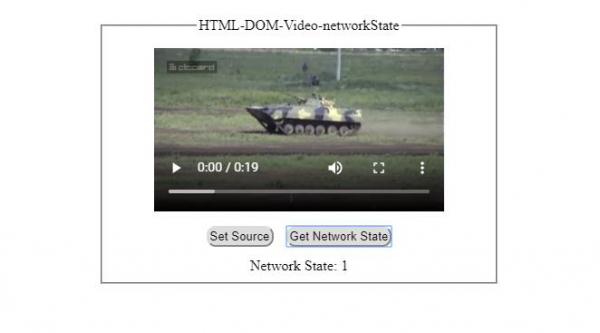
点击‘获取网络状态’按钮,但定义了来源,但浏览器正在下载数据 −
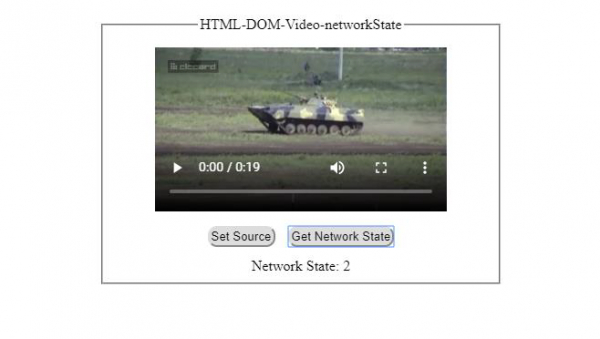
此外,“videoObject”可以具有以下方法−
| 方法 |
描述 |
|---|---|
| addTextTrack() |
向视频添加新的文本轨道 |
| canPlayType() |
检查浏览器是否可以播放指定的视频类型 |
| load() |
重新渲染视频元素 |
| play() |
用于开始播放视频 |
| pause() |
用于暂停正在播放的视频 |
让我们看一个 Video canPlayType() 属性的示例 −
示例
<!DOCTYPE html>
<html>
<head>
<title>HTML DOM Video canPlayType()</title>
<style>
   * {
      padding: 2px;
      margin:5px;
   }
   form {
      width:70%;
      margin: 0 auto;
      text-align: center;
   }
   input[type="button"] {
      border-radius: 10px;
   }
</style>
</head>
<body>
   <form>
      <fieldset>
         <legend>HTML-DOM-Video-canPlayType( )</legend>
         <video id="demo" width="320" controls><source src="" type="video/mp4"></video><br>
         <input type="button" onclick="getTrackDetails()" value="Does Browser Supports video/mp4?">
         <div id="divDisplay"></div>
      </fieldset>
   </form>
<script>
   var divDisplay = document.getElementById("divDisplay");
   var demo = document.getElementById("demo");
   var srcOfMedia = 'http://www.tutorialspoint.com/html5/foo.mp4';
   function getTrackDetails() {
      var ans = demo.canPlayType('video/mp4');
      if(ans !== ''){
         divDisplay.textContent = 'Browser supports mp4';
         demo.src = srcOfMedia;
         demo.load();
      }
      else
         divDisplay.textContent = 'Browser does not supports mp4';
   }
</script>
</body>
</html>
输出
点击"浏览器是否支持 video/mp4?"按钮之前 −
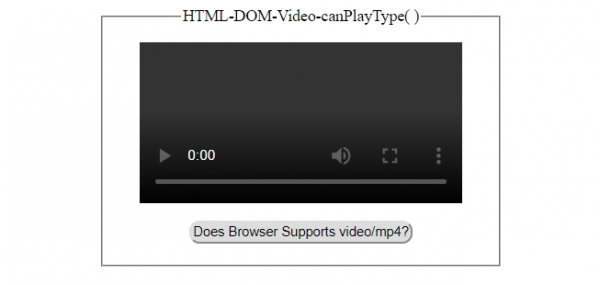
点击"浏览器是否支持 video/mp4?"按钮之后 −
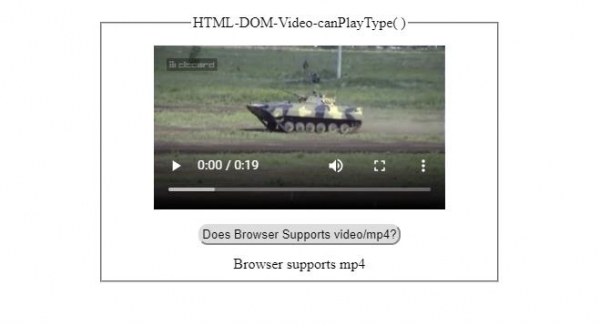
相关文章
有用资源
html 参考教程 - 该教程包含有关 html 的更多信息:https://www.cainiaomax.com/html/

