
如何在 android LinkedBlockingDeque 中使用 contains()?
pythonserver side programmingprogramming更新于 2025/5/27 5:32:17
在进入示例之前,我们应该知道 LinkedBlockingDeque 是什么。它由 Collection 接口和 AbstractQueue 类实现。它提供基于链接节点的可选边界。它将内存大小传递给构造函数并有助于在 android 中提供内存浪费。
此示例演示了如何在 android LinkedBlockingDeque 中使用 contains()
步骤 1 − 在 Android Studio 中创建一个新项目,转到文件 ⇒ 新项目并填写所有必需的详细信息以创建一个新项目。
步骤 2 − 将以下代码添加到 res/layout/activity_main.xml。
<?xml version="1.0" encoding="utf-8"?>
<LinearLayout xmlns:android="http://schemas.android.com/apk/res/android"
   xmlns:app="http://schemas.android.com/apk/res-auto"
   xmlns:tools="http://schemas.android.com/tools"
   android:layout_width="match_parent"
   android:gravity="center"
   android:layout_height="match_parent"
   tools:context=".MainActivity"
   android:orientation="vertical">
   <TextView
      android:id="@+id/actionEvent"
      android:textSize="40sp"
      android:layout_marginTop="30dp"
      android:layout_width="wrap_content"
      android:layout_height="match_parent" />
</LinearLayout>
在上面的代码中,我们已使用文本视图来显示 LinkedBlockingDeque 元素。
步骤 3 − 将以下代码添加到 src/MainActivity.java
package com.example.myapplication;
import android.os.Build;
import android.os.Bundle;
import android.support.annotation.RequiresApi;
import android.support.v7.app.AppCompatActivity;
import android.view.View;
import android.widget.TextView;
import java.util.concurrent.LinkedBlockingDeque;
public class MainActivity extends AppCompatActivity {
   LinkedBlockingDeque linkedBlockingDeque;
   @RequiresApi(api = Build.VERSION_CODES.LOLLIPOP)
   @Override
   protected void onCreate(Bundle savedInstanceState) {
      super.onCreate(savedInstanceState);
      setContentView(R.layout.activity_main);
      linkedBlockingDeque = new LinkedBlockingDeque();
      final TextView actionEvent = findViewById(R.id.actionEvent);
      linkedBlockingDeque.add("sai");
      linkedBlockingDeque.add("ram");
      linkedBlockingDeque.add("krishna");
      linkedBlockingDeque.add("prasad");
      linkedBlockingDeque.add("ram");
      actionEvent.setText("" + linkedBlockingDeque);
      actionEvent.setOnClickListener(new View.OnClickListener() {
         @Override
         public void onClick(View v) {
            actionEvent.setText(""+linkedBlockingDeque.contains("ram"));
         }
      });
   }
}
让我们尝试运行您的应用程序。我假设您已将实际的 Android 移动设备与计算机连接。要从 Android Studio 运行该应用程序,请打开项目的活动文件之一,然后单击工具栏上的运行  图标。选择您的移动设备作为选项,然后检查您的移动设备,该设备将显示您的默认屏幕 −
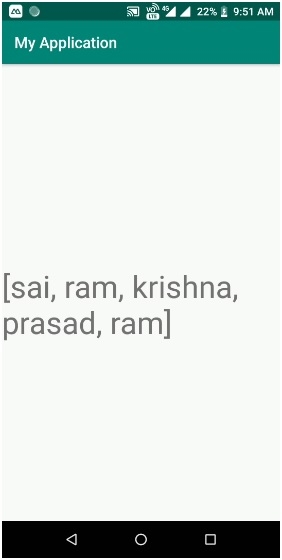
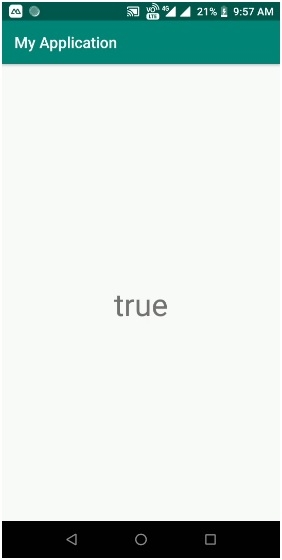
现在单击文本视图以显示如下所示的结果 −
相关文章
有用资源
python 参考教程 - 该教程包含有关 python 的更多信息:https://www.cainiaomax.com/python/