
如何在 Android 的对话框中实现视图绑定?
在 Android 的对话框中实现视图绑定提供了一种方便的方式来访问和操作对话框布局中的 UI 元素。视图绑定消除了对传统 findViewById 调用的需求,并有助于提高代码的可读性和效率。通过集成视图绑定,开发人员可以直接从对话框代码中轻松引用和修改 UI 组件,例如按钮、文本视图和图像视图。这种方法通过降低空指针异常的风险并使与 UI 相关的操作更加直接来增强开发过程。在本指南中,我们将探讨在 Android 应用程序中的对话框中实现视图绑定的步骤。
视图绑定
视图绑定是 Android Jetpack 库引入的一项功能,可增强 Android 应用程序开发。它为每个 XML 布局文件生成一个绑定类,使开发人员能够轻松访问和操作 UI 元素,而无需手动调用 findViewById。这种类型安全且高效的方法允许与视图无缝交互,提高代码可读性,减少样板代码,并最大限度地降低空指针异常的风险。
方法
要在 Android 中的对话框中实现视图绑定,您可以按照以下步骤使用不同的方法:
使用传统方法
使用 Butter Knife 库
使用 Android 视图绑定
使用传统方法
在此方法中,您可以为对话框创建自定义布局 XML 文件,并使用对话框的 onCreateDialog 方法中的 LayoutInflater 手动对其进行充气。然后,您可以使用 findViewById 方法引用所需的 UI 元素,该方法需要强制转换并且容易出错。
算法
为您的对话框创建自定义布局 XML 文件。
使用对话框的 onCreateDialog 方法中的 LayoutInflater 来填充布局。
使用 findViewById 方法引用所需的 UI 元素。
示例
// dialog_custom.xml
<LinearLayout
xmlns:android="http://schemas.android.com/apk/res/android"
    android:layout_width="match_parent"
    android:layout_height="wrap_content"
    android:orientation="vertical">

    <EditText
        android:id="@+id/editText"
        android:layout_width="match_parent"
        android:layout_height="wrap_content"
        android:hint="Enter text" />

    <Button
        android:id="@+id/button"
        android:layout_width="wrap_content"
        android:layout_height="wrap_content"
        android:text="Submit" />

</LinearLayout>

// Dialog.java
import android.app.Dialog;
import android.content.Context;
import android.os.Bundle;
import android.view.View;
import android.widget.Button;
import android.widget.EditText;

public class CustomDialog extends Dialog {
    private EditText editText;
    private Button button;
    private OnSubmitClickListener onSubmitClickListener;

    public CustomDialog(Context context, OnSubmitClickListener onSubmitClickListener) {
        super(context);
        this.onSubmitClickListener = onSubmitClickListener;
    }

    @Override
    protected void onCreate(Bundle savedInstanceState) {
        super.onCreate(savedInstanceState);
        setContentView(R.layout.dialog_custom);

        editText = findViewById(R.id.editText);
        button = findViewById(R.id.button);

        button.setOnClickListener(new View.OnClickListener() {
            @Override
            public void onClick(View v) {
                String text = editText.getText().toString();
                onSubmitClickListener.onSubmitClick(text);
                dismiss();
            }
        });
    }

    public interface OnSubmitClickListener {
        void onSubmitClick(String text);
    }
}

// OnSubmitClickListener.java
public class MainActivity extends AppCompatActivity {
    private Button showDialogButton;

    @Override
    protected void onCreate(Bundle savedInstanceState) {
        super.onCreate(savedInstanceState);
        setContentView(R.layout.activity_main);

        showDialogButton = findViewById(R.id.showDialogButton);
        showDialogButton.setOnClickListener(new View.OnClickListener() {
            @Override
            public void onClick(View v) {
                showDialog();
            }
        });
    }

    private void showDialog() {
        CustomDialog customDialog = new CustomDialog(this, new CustomDialog.OnSubmitClickListener() {
            @Override
            public void onSubmitClick(String text) {
                // Handle the submitted text from the dialog
                Toast.makeText(MainActivity.this, "Hello! " + text, Toast.LENGTH_SHORT).show();
            }
        });
        customDialog.show();
    }
}
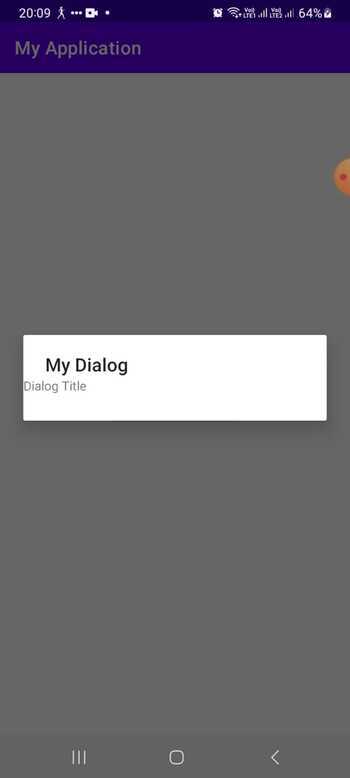
输出
使用 Butter Knife 库
通过将 Butter Knife 库添加到您的项目,您可以简化在对话框中绑定视图的过程。创建自定义布局 XML 文件后,您可以使用 @BindView 等注释将 UI 元素绑定到其相应的字段。然后使用 ButterKnife.bind 方法执行实际绑定,从而减少对 findViewById 调用的需求。
算法
将 Butter Knife 库依赖项添加到您的项目。
为您的对话框创建自定义布局 XML 文件。
在对话框的 onCreateDialog 方法中,使用 LayoutInflater 填充布局。
使用 @BindView 注释将 UI 元素绑定到其各自的字段。
调用 ButterKnife.bind 方法绑定视图。
示例
dependencies {
    implementation 'com.jakewharton:butterknife:10.2.3'
    annotationProcessor 'com.jakewharton:butterknife-compiler:10.2.3'
}

//Dialog.java
import android.app.Dialog;
import android.content.Context;
import android.os.Bundle;
import android.view.View;
import android.widget.Button;
import android.widget.EditText;
import android.widget.Toast;
import butterknife.BindView;
import butterknife.ButterKnife;
import butterknife.OnClick;

public class CustomDialog extends Dialog {

    @BindView(R.id.editText)
    EditText editText;

    @BindView(R.id.button)
    Button button;

    private OnSubmitClickListener onSubmitClickListener;

    public CustomDialog(Context context, OnSubmitClickListener onSubmitClickListener) {
        super(context);
        this.onSubmitClickListener = onSubmitClickListener;
    }

    @Override
    protected void onCreate(Bundle savedInstanceState) {
        super.onCreate(savedInstanceState);
        setContentView(R.layout.dialog_custom);
        ButterKnife.bind(this);
    }

    @OnClick(R.id.button)
    public void onSubmitClicked() {
        String text = editText.getText().toString();
        onSubmitClickListener.onSubmitClick(text);
        dismiss();
    }

    public interface OnSubmitClickListener {
        void onSubmitClick(String text);
    }
}

// OnSubmitClickListener.java
import butterknife.ButterKnife;

public class MainActivity extends AppCompatActivity {

    @BindView(R.id.showDialogButton)
    Button showDialogButton;

    @Override
    protected void onCreate(Bundle savedInstanceState) {
        super.onCreate(savedInstanceState);
        setContentView(R.layout.activity_main);
        ButterKnife.bind(this);

        showDialogButton.setOnClickListener(new View.OnClickListener() {
            @Override
            public void onClick(View v) {
                showDialog();
            }
        });
    }

    private void showDialog() {
        CustomDialog customDialog = new CustomDialog(this, new CustomDialog.OnSubmitClickListener() {
            @Override
            public void onSubmitClick(String text) {
                // Handle the submitted text from the dialog
                Toast.makeText(MainActivity.this, "Hello! " + text, Toast.LENGTH_SHORT).show();
            }
        });
        customDialog.show();
    }
}
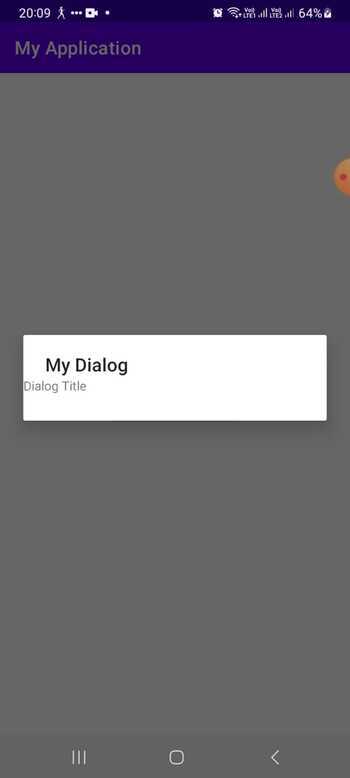
输出
使用 Android 视图绑定
通过在项目中启用视图绑定,开发人员可以充分发挥 Android 视图绑定的潜力。创建自定义布局 XML 文件后,Android 构建系统会自动生成绑定类。在对话框的 onCreateDialog 方法中,此绑定类可轻松实现布局扩充。因此,无需繁琐的 findViewById 调用即可直接访问 UI 元素。通过消除这些繁琐的步骤,开发人员可以体验到更易读且类型安全的代码。
算法
通过在应用级 build.gradle 文件中添加以下行来启用项目中的视图绑定:"viewBinding.enabled = true"
为对话框创建自定义布局 XML 文件。
在对话框的 onCreateDialog 方法中,使用自动生成的绑定类来扩展布局。
使用各自的 ID 通过绑定对象直接访问 UI 元素。
示例
viewBinding {
    enabled = true
}

//Dialog.java
import android.app.Dialog;
import android.content.Context;
import android.os.Bundle;
import android.view.LayoutInflater;
import android.view.View;
import android.widget.Button;
import android.widget.EditText;
import android.widget.Toast;
import com.example.yourpackage.databinding.DialogCustomBinding;

public class CustomDialog extends Dialog {

    private DialogCustomBinding binding;
    private OnSubmitClickListener onSubmitClickListener;

    public CustomDialog(Context context, OnSubmitClickListener onSubmitClickListener) {
        super(context);
        this.onSubmitClickListener = onSubmitClickListener;
    }

    @Override
    protected void onCreate(Bundle savedInstanceState) {
        super.onCreate(savedInstanceState);
        binding = DialogCustomBinding.inflate(LayoutInflater.from(getContext()));
        setContentView(binding.getRoot());

        binding.button.setOnClickListener(new View.OnClickListener() {
            @Override
            public void onClick(View v) {
                String text = binding.editText.getText().toString();
                onSubmitClickListener.onSubmitClick(text);
                dismiss();
            }
        });
    }

    public interface OnSubmitClickListener {
        void onSubmitClick(String text);
    }
}

// OnSubmitClickListener.java
import com.example.yourpackage.databinding.ActivityMainBinding;

public class MainActivity extends AppCompatActivity {

    private ActivityMainBinding binding;

    @Override
    protected void onCreate(Bundle savedInstanceState) {
        super.onCreate(savedInstanceState);
        binding = ActivityMainBinding.inflate(getLayoutInflater());
        setContentView(binding.getRoot());

        binding.showDialogButton.setOnClickListener(new View.OnClickListener() {
            @Override
            public void onClick(View v) {
                showDialog();
            }
        });
    }

    private void showDialog() {
        CustomDialog customDialog = new CustomDialog(this, new CustomDialog.OnSubmitClickListener() {
            @Override
            public void onSubmitClick(String text) {
                // Handle the submitted text from the dialog
                Toast.makeText(MainActivity.this, "Hello! " + text, Toast.LENGTH_SHORT).show();
            }
        });
        customDialog.show();
    }
}
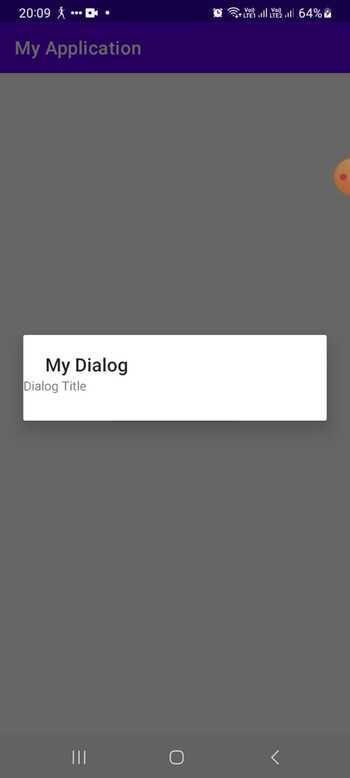
输出
结论
在本教程中,在 Android 对话框中实现视图绑定提供了一种更高效、更方便的方式来访问和操作 UI 元素。通过利用传统方法、Butter Knife 库或 Android View Binding 等方法,开发人员可以增强代码的可读性、减少样板代码并最大限度地降低出错风险。根据项目要求和偏好选择合适的方法可以显著改善使用 Android 应用程序中的对话框时的开发过程。
相关文章
有用资源
java 参考教程 - 该教程包含有关 java 的更多信息:https://www.cainiaomax.com/java/

